Conpaの始め方
アカウント登録から合コンの準備が整うまで、5つのステップで解説します。
STEP 1 アカウント登録
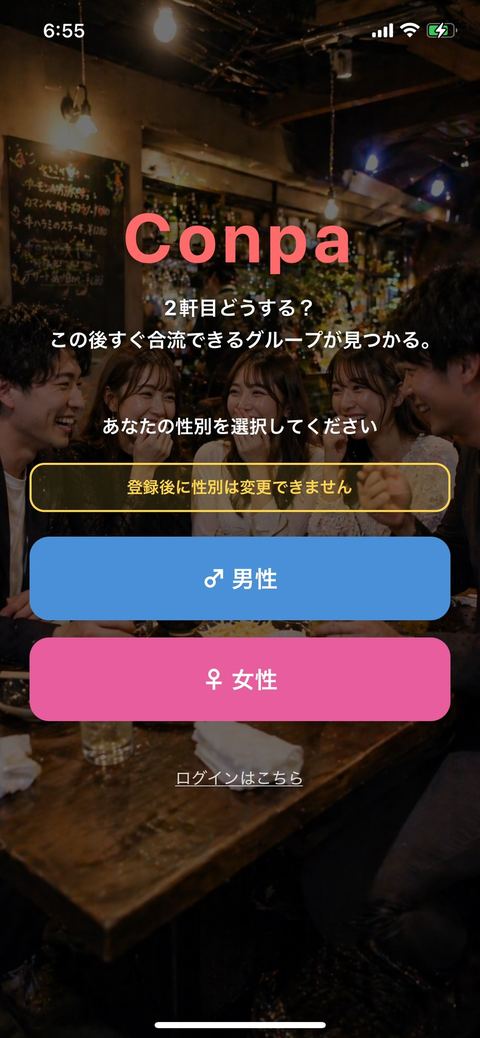
① 性別を選択
アプリを起動し、性別を選択します。登録後に性別は変更できません。
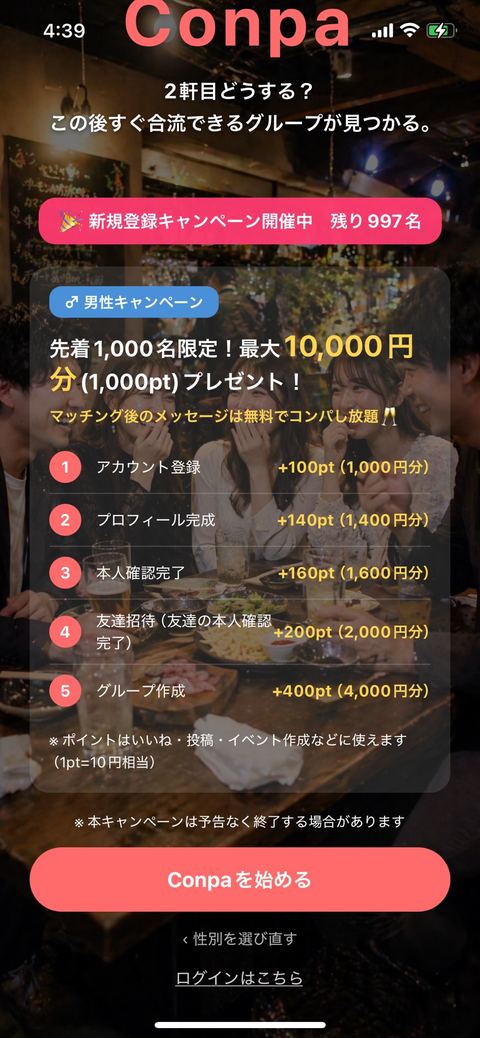
② キャンペーンを確認
新規登録キャンペーンの内容を確認して「Conpaを始める」をタップします。
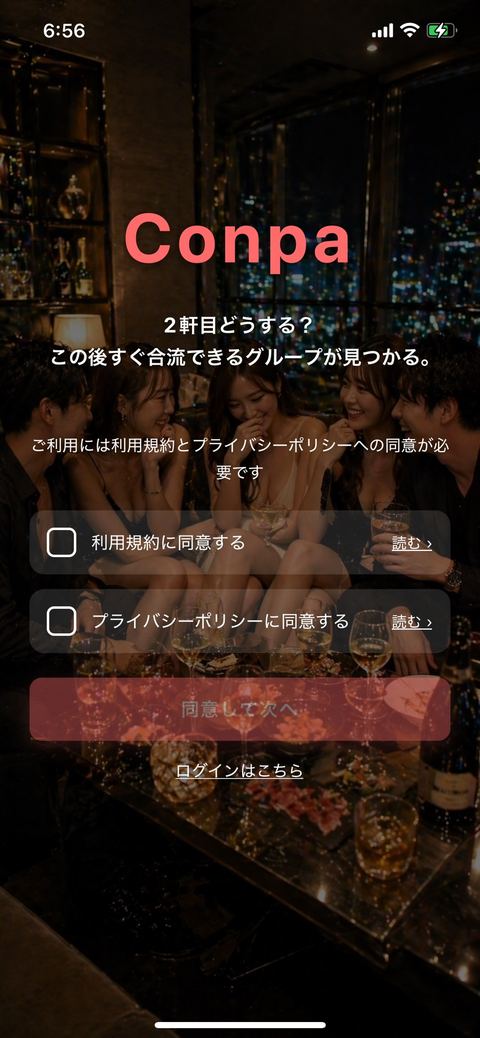
③ 規約に同意
利用規約・プライバシーポリシーを確認して同意します。
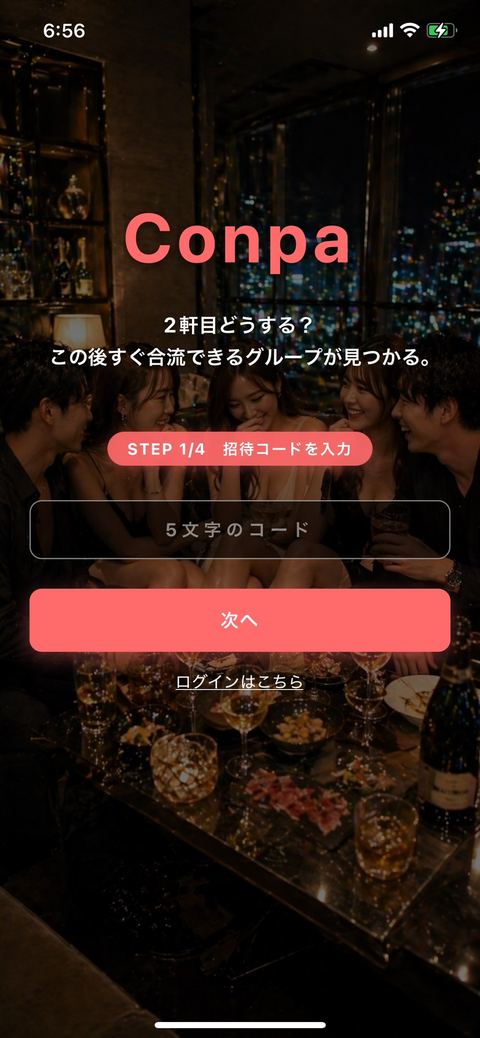
④ 招待コードを入力
招待コードをお持ちの方は入力します(あとから入力はできません)。
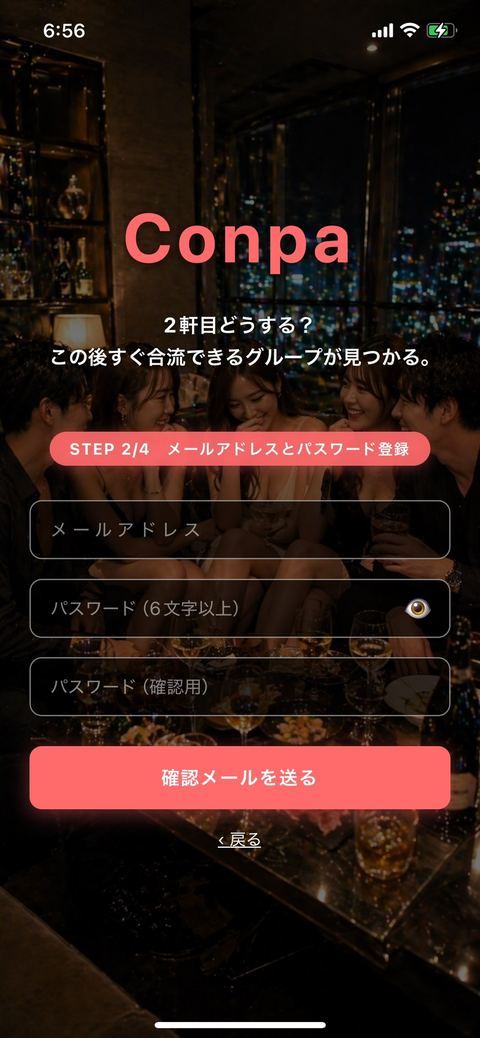
⑤ メールアドレス登録
メールアドレスとパスワード(6文字以上)を設定し、届いた認証コードを入力します。
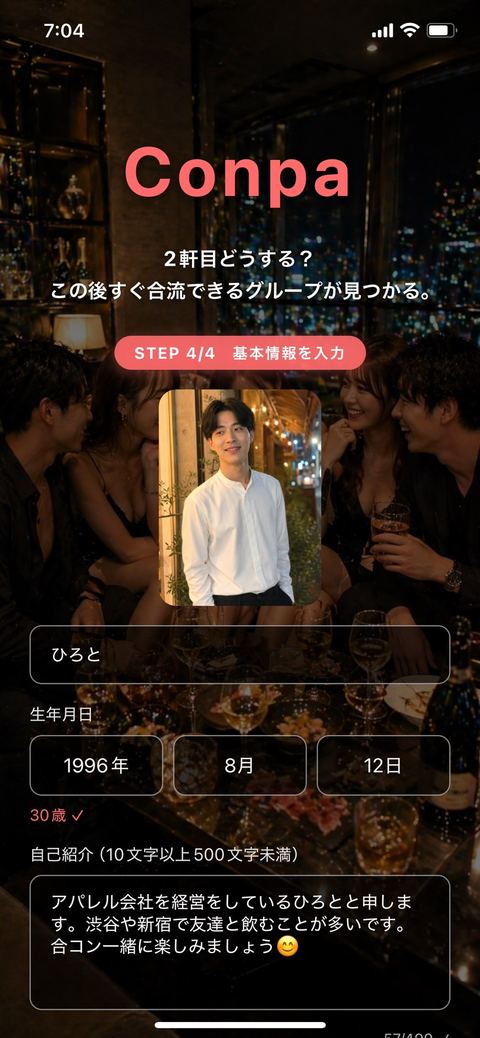
⑥ 基本情報を入力
顔写真・ニックネーム・生年月日・自己紹介・身長・体型・都道府県を設定して登録完了です。
※ 顔写真の設定は全ユーザー必須です。顔の一部を隠してもかまいませんが、雰囲気が分からないほど顔全体が隠れた写真は審査を通過できません。
STEP 2 本人確認
Conpaは完全審査制。安心してご利用いただくため、全ユーザーに本人確認をお願いしています。審査が承認されるとすべての機能が利用できます。
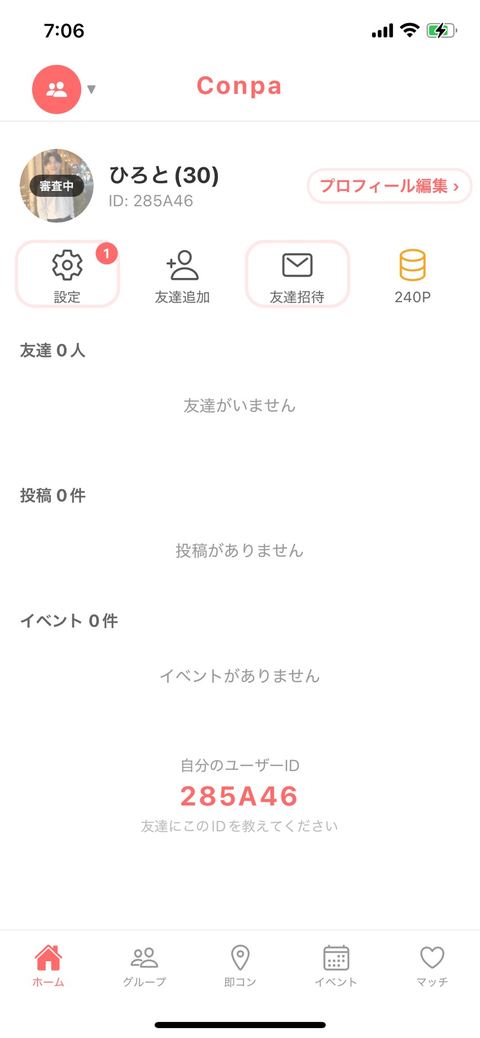
① ホームの「設定」を開く
登録が完了するとホーム画面が表示されます。左上の「設定」をタップします。
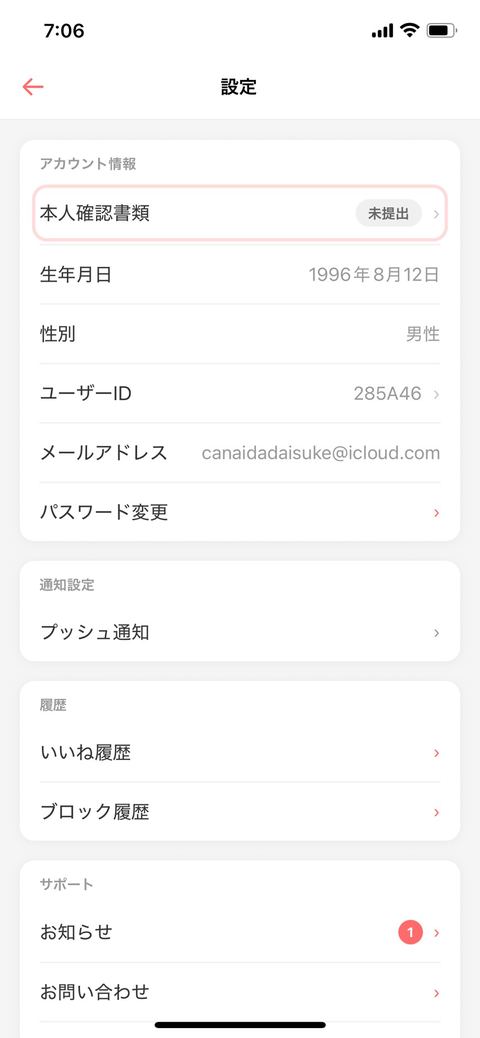
② 「本人確認書類」をタップ
アカウント情報の一番上にある「本人確認書類」を開きます。
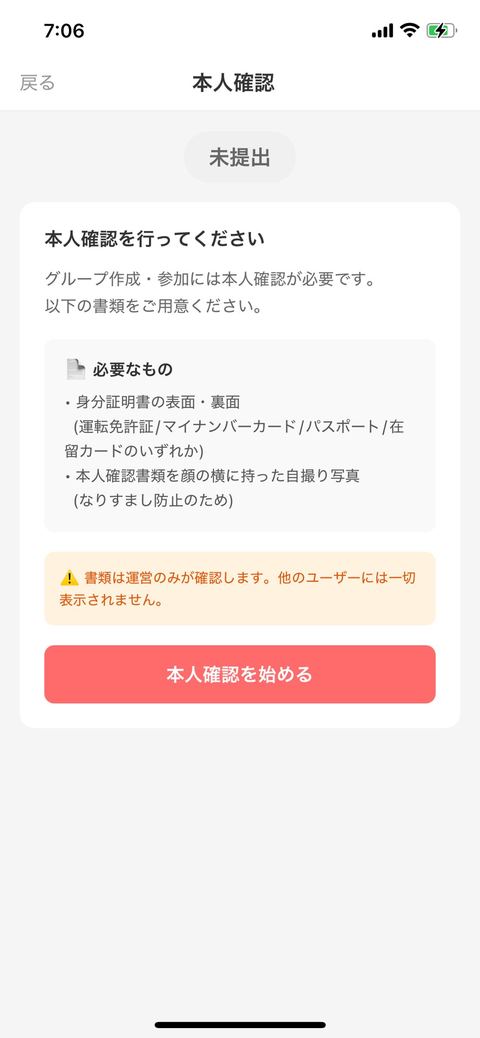
③ 「本人確認を始める」
必要なものを確認して開始します。書類は運営のみが確認し、他のユーザーには一切表示されません。
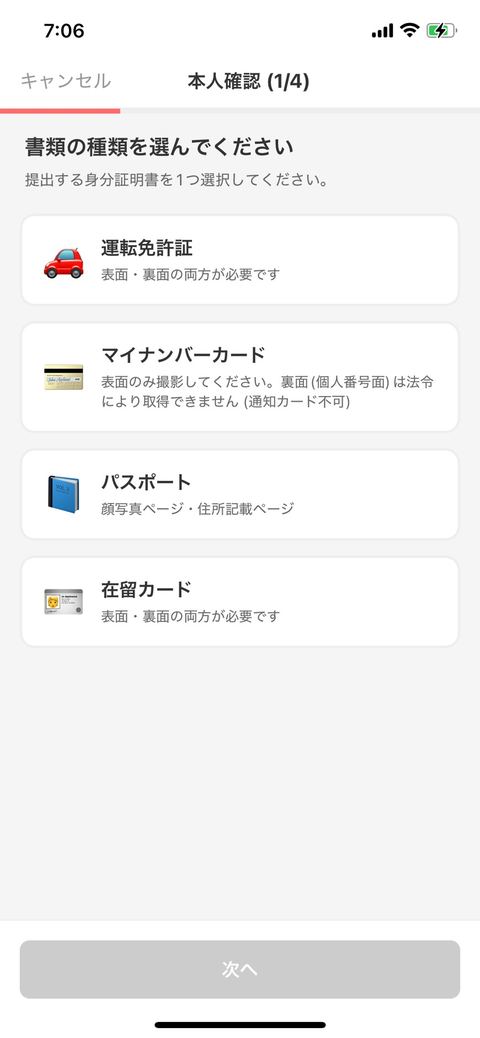
④ 書類の種類を選択
運転免許証・マイナンバーカード・パスポート・在留カードから1つ選択します。
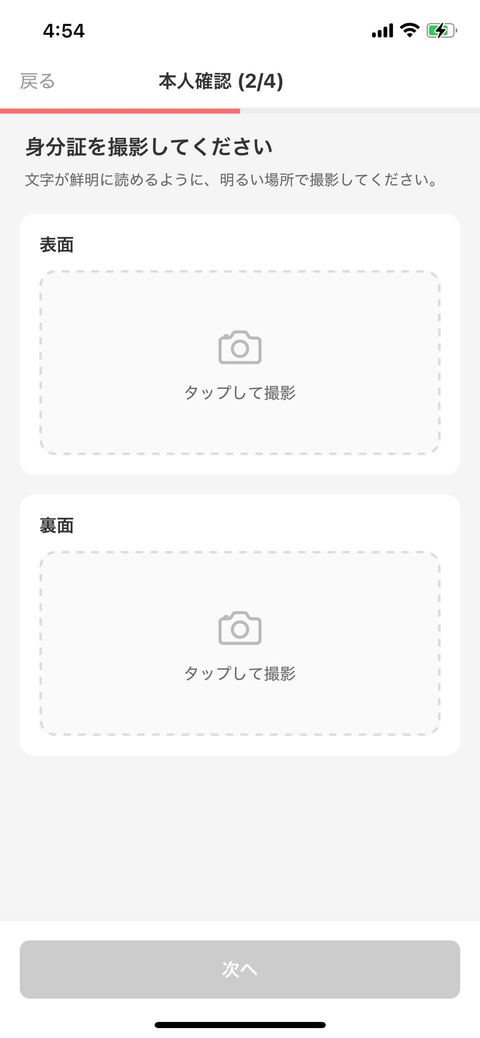
⑤ 身分証を撮影
文字が鮮明に読めるよう、明るい場所で撮影します(運転免許証・在留カードは表面と裏面、パスポートは顔写真ページと住所記載ページ、マイナンバーカードは表面のみ)。
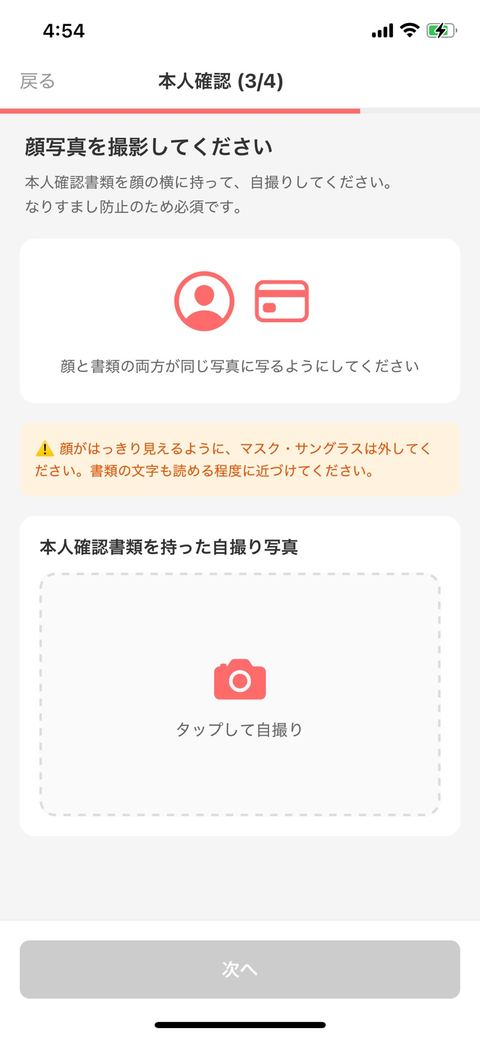
⑥ 書類を持って自撮り
なりすまし防止のため、書類を顔の横に持ったセルフィーを撮影して提出します。提出後、運営が審査し結果を通知でお知らせします。
※ マイナンバーカードの裏面(個人番号面)は法令により取得できないため、撮影不要です(通知カードは利用できません)。
※ 生年月日が確認できる書類が必要です。審査では年齢(20〜35歳)と東京都内在住であることも確認します。
STEP 3 友達招待と友達追加
友達を招待する
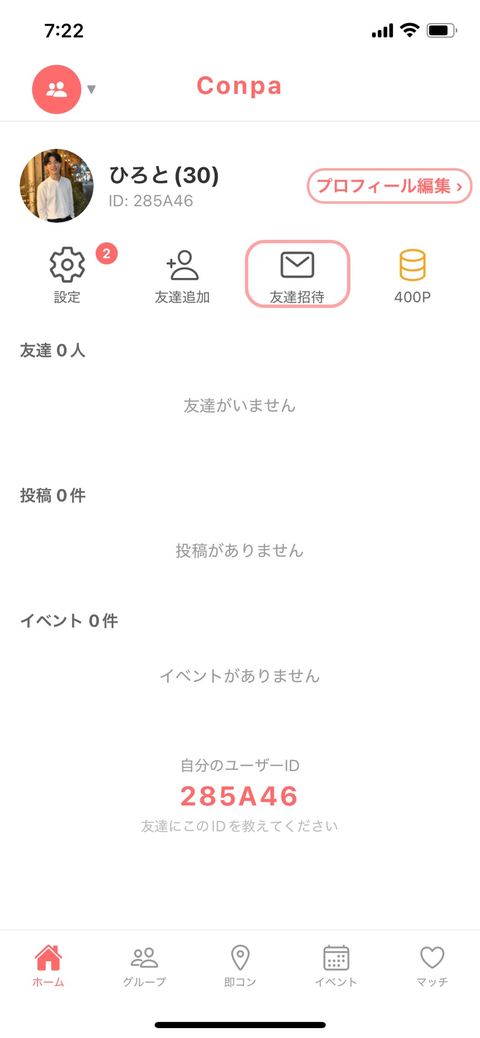
① ホームの「友達招待」を開く
ホーム画面の「友達招待」からあなたの招待コードを確認できます。
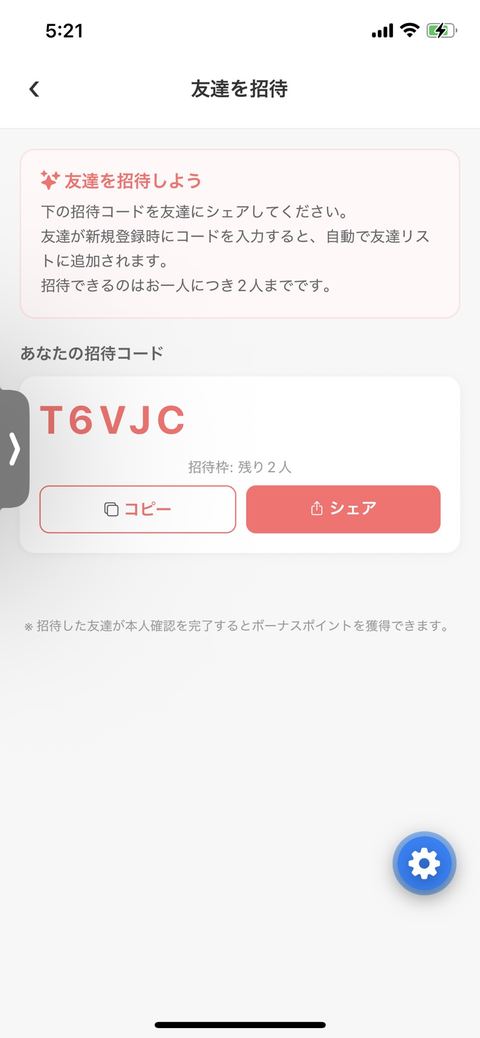
② 招待コードを友達にシェア
「コピー」または「シェア」で招待コードを友達に送ります。友達が新規登録時にこのコードを入力すると、自動であなたの友達リストに追加されます(友達申請は不要です)。
招待した友達が登録すると、自動で友達リストに追加されます。招待できる人数に上限はありません。
友達を追加する(招待コード以外の友達)
すでにConpaを使っている友達など、自分の招待コード以外から友達を追加する場合は、ホーム画面の「友達追加」から友達申請を送ります。自分のユーザーIDは、ホーム画面右上のアイコンから開くメニューの上部に表示されています。
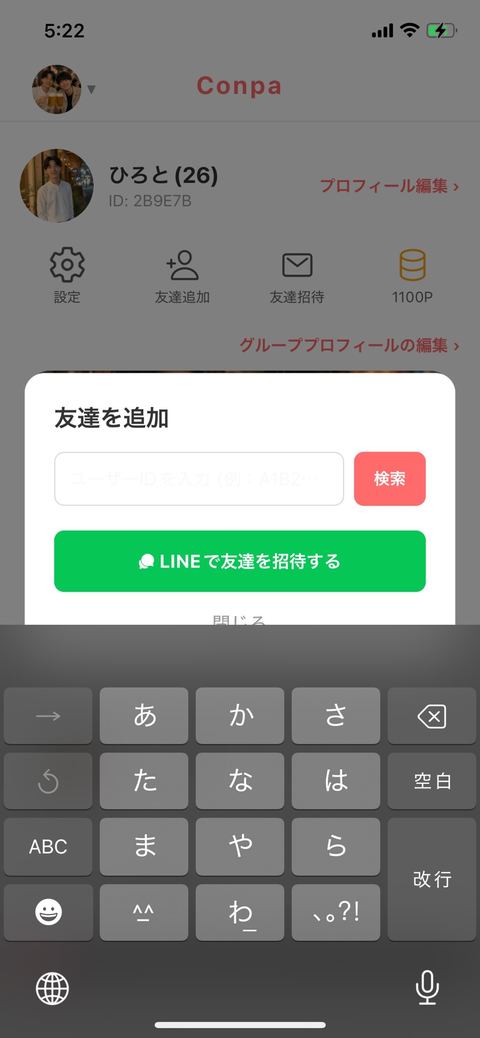
① ホームの「友達追加」を開く
友達のユーザーID(例: 1EED1B)を入力して「検索」をタップします。LINEで招待することもできます。
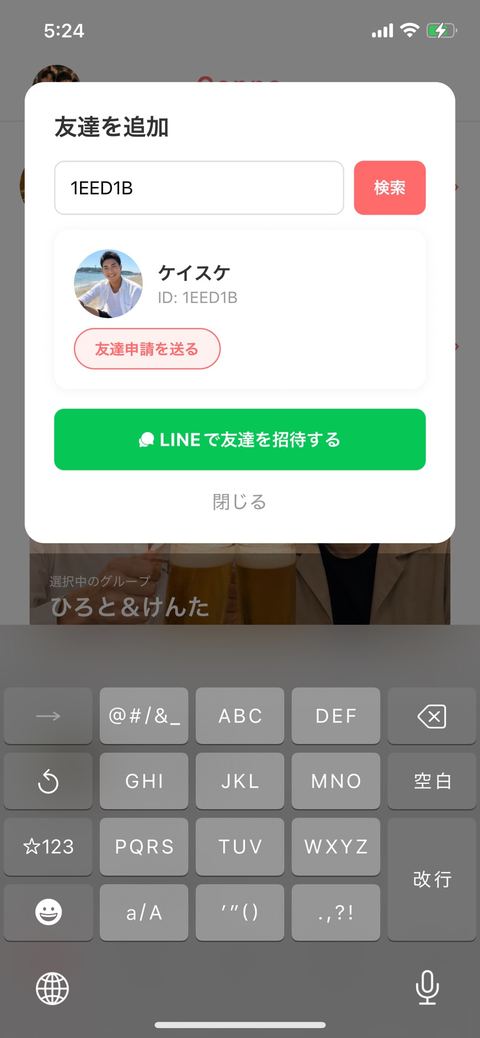
② 友達申請を送る
相手が表示されたら「友達申請を送る」をタップ。相手が承認すると友達になり、一緒にグループを組めるようになります。
STEP 4 グループ作成
Conpaでは友達とグループを組んで、グループ同士でマッチングします。
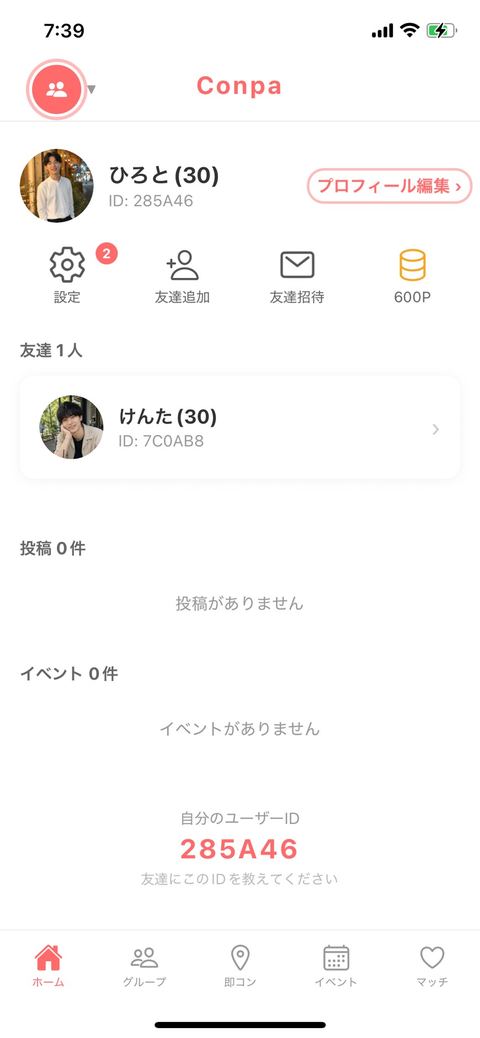
① 左上のグループアイコンをタップ
ホーム画面左上のグループアイコンをタップします。
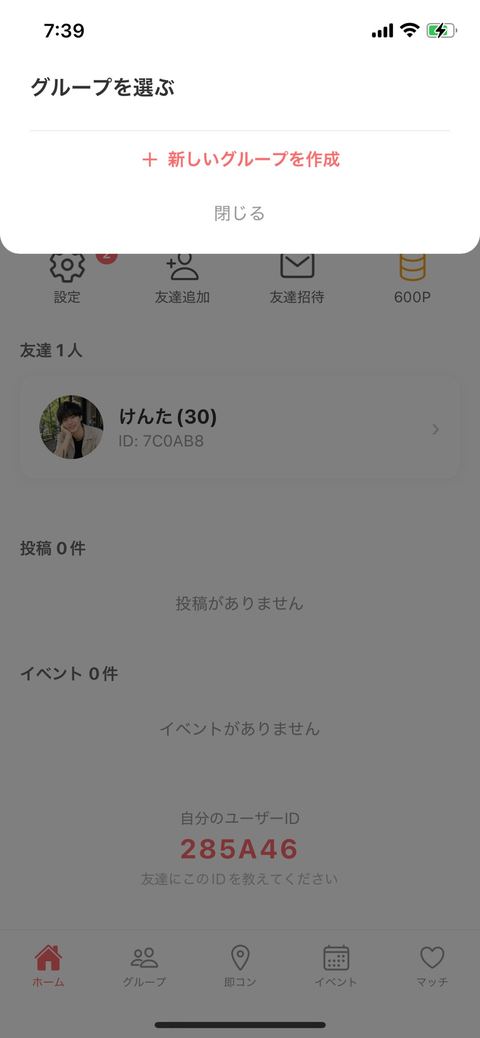
② 「新しいグループを作成」
「+ 新しいグループを作成」をタップします。
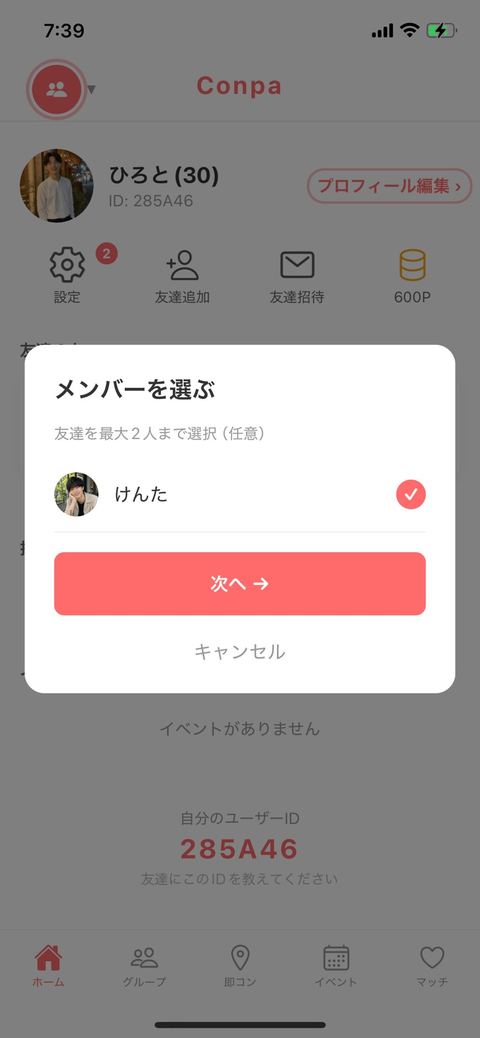
③ メンバーを選ぶ
友達を1〜2人選択します。グループは自分を含めて2人または3人で作成できます。
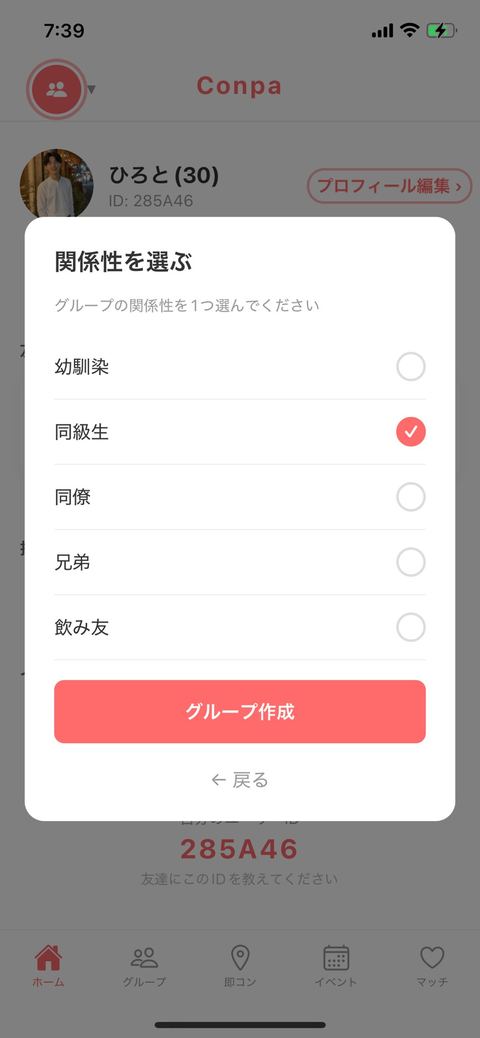
④ 関係性を選んで作成
幼馴染・同級生・同僚などメンバーとの関係性を1つ選び、「グループ作成」をタップ。作成するとグループプロフィールを設定できるようになります。
3人グループを作る
友達を2人選べば3人グループになります。グループはいくつでも作成でき、ホーム画面左上のアイコンからいつでも切り替えられます。
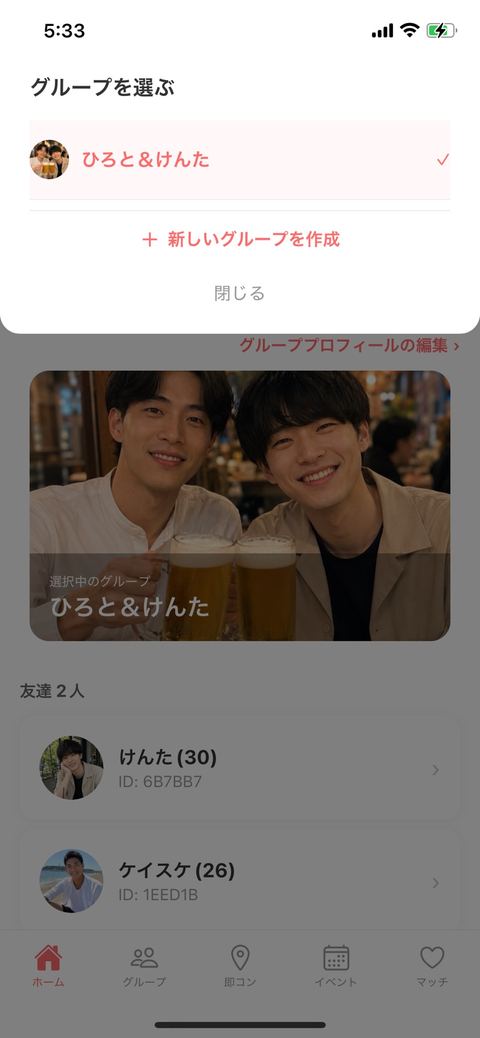
① 「新しいグループを作成」
左上のグループアイコンをタップし、「+ 新しいグループを作成」を選びます。すでに作ったグループはここから切り替えできます。
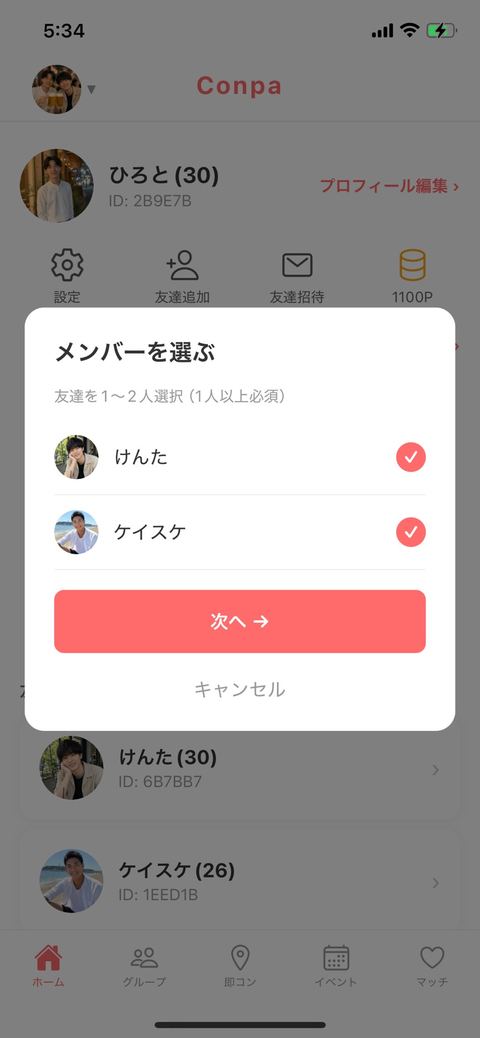
② 友達を2人選ぶ
友達を2人選択すると、自分を含めて3人グループになります。
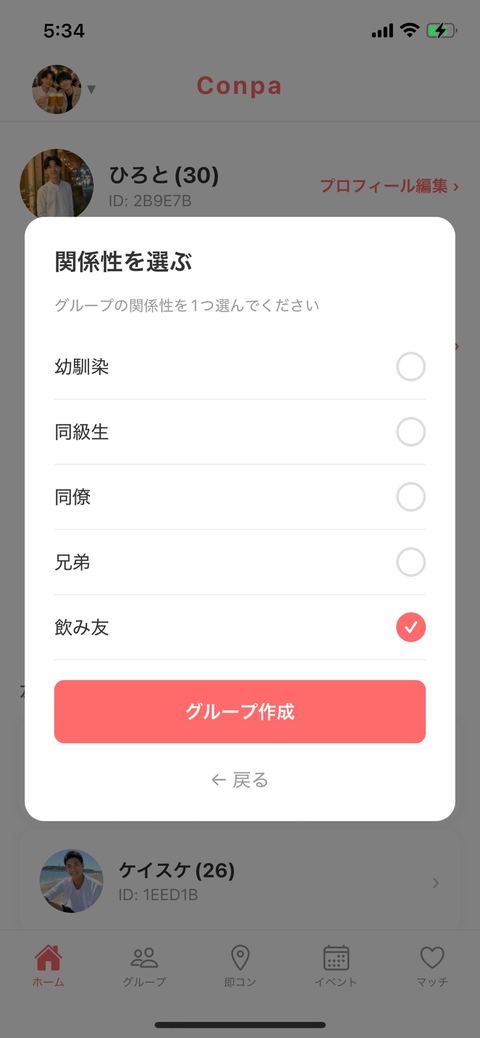
③ 関係性を選んで作成
関係性を1つ選んで「グループ作成」をタップすれば完成です。
STEP 5 グループプロフィールの設定
ホーム画面の「グループプロフィールの編集」から、相手グループに見せるグループの顔を作りましょう。
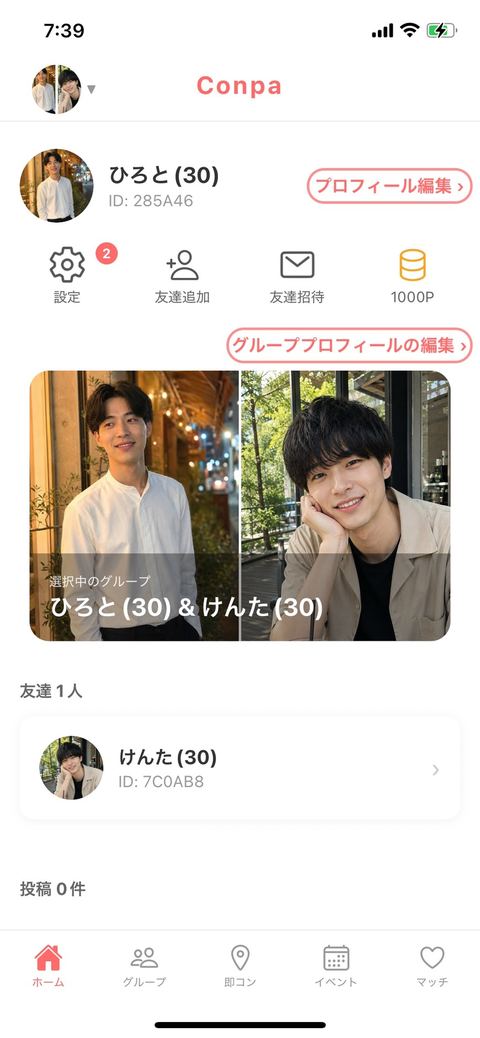
① 「グループプロフィールの編集」を開く
ホーム画面のグループカード上にある「グループプロフィールの編集」をタップします。
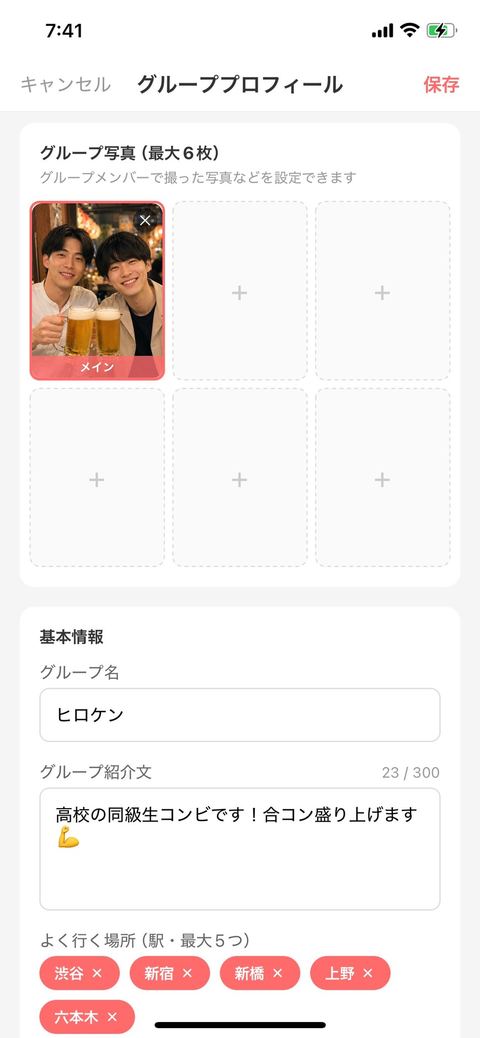
② 各項目を設定して保存
グループ写真・グループ名・紹介文・よく行く場所などを設定して「保存」をタップします。
- グループ写真: メンバーで写った写真など、最大6枚まで設定できます。
- グループ名: 初期値はメンバー名の組み合わせ。自由に変更できます。
- グループ紹介文: グループの雰囲気やノリを300文字以内で紹介します。
- 関係性: 同級生・同僚・幼馴染など、メンバー同士の関係を設定します。
- よく行く場所: よく飲みに行く駅を最大5つまで設定します。共通の駅のグループとマッチしやすくなり、新着や近くで飲んでいるグループの通知も届きます。
- 合コン費用: 「男性側が払う」「割り勘」などの希望を設定します。
※ グループ写真・紹介文は運営の審査後に公開されます。
ここまで完了すれば準備OK!位置情報マッチ・タイムライン・コンパ・グループ一覧から気になるグループにいいねを送って、合コンを楽しみましょう🥂